Журнал изменений
| Функциональность доступна начиная с редакции «Профессиональная». |
Программа начиная с версии 2.7 ведёт запись всех изменений, которые были внесены в данные пользователя и справочники. Вы в любой момент сможете найти, кто и когда поменял значение интересующего вас поля. Для этого откройте .
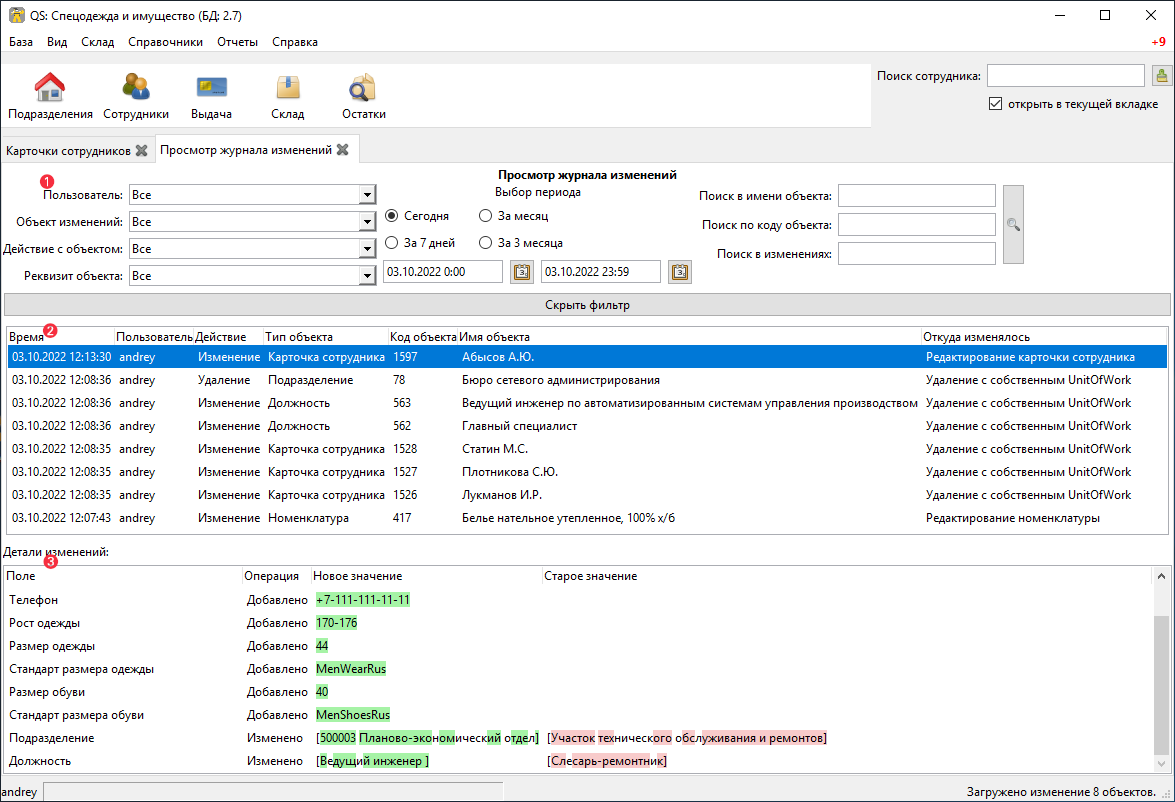
Диалог просмотра изменений состоит из 3-х частей:
| ➊ Фильтр |
Позволяет установить различные ограничения на отображаемые в диалоге изменения. Помогает найти среди огромного количества изменений нужные пользователю. |
| ➋ Список изменённых объектов |
Отображает журнал изменённых объектов, над которыми пользователи выполняли действия. |
| ➌ Список изменённых полей объекта |
Отображает непосредственно те изменения, которые были сделаны в полях объекта. |
Фильтр
- Выбор периода
-
Вы можете ограничить период отображаемых изменений определённой датой и временем. Обратите внимание, что по умолчанию изменения показываются только на сегодня, для просмотра изменений, сделанных в другие даты, расширьте диапазон.
- Пользователь
-
Вы можете ограничить просмотр только действиями одного пользователя.
- Объект изменения
-
Ограничивает просмотр только изменениями в указанном типе объектов.
- Действия с объектом
-
Позволяет отображать только действия определённого типа, такие как: создание, изменение, удаление.
- Реквизит объекта
-
Позволяет оставить только те изменения, которые затрагивают определённое поле (реквизит) объекта. Например, вы хотите увидеть только изменения, которые затрагивают «Дату приема на работу» или «Должность» сотрудника. Чтобы в этом фильтре был выбор, нужно сначала выбрать «Объект изменения».
- Поиск в имени объекта
-
Позволяет искать изменения по имени объекта, например, вы хотите найти все изменения в номенклатурах, содержащих в названии слово «куртка».
- Поиск по коду объекта
-
Каждый объект в базе данных имеет свой уникальный код, как правило, его можно увидеть в журнале или диалоге объекта. Указание кода объекта в этом поле — самый простой способ посмотреть изменения, выполненные над конкретным объектом. Поиск по имени объекта не всегда помогает, так как имя объекта со временем может измениться.
- Поиск в изменениях
-
Позволяет искать изменения по тексту в изменяемых полях, например, вы хотите найти все изменения во всех полях по слову «ИТР». Обратите внимание, что этот вид поиска самый медленный, так как он просматривает огромный массив данных. Мы рекомендуем перед его использованием максимально ограничить объём проверяемых данных другими фильтрами, такими как период или вид объекта.
После настройки необходимых ограничений фильтр можно убрать, нажав Скрыть фильтр, чтобы предоставить больше экранного пространства для работы с самими изменениями.
Список измененных объектов
- Время
-
Время изменения объекта. Обратите внимание, что время сохранено в локальном часовом поясе сотрудника, работающего с программой в момент изменения. А порядок сортировки изменений отражает реальную последовательность действий над объектами. Поэтому если пользователи работают с одной базой из разных часовых поясов, время в таблице изменений может выглядеть непоследовательно.
- Пользователь
-
Имя пользователя, выполнившего изменение.
- Действие
-
Действие, выполненное над объектом: создан новый объект, изменён или удалён.
- Тип объекта
-
Название объекта или справочника. Список объектов максимально приближен к внутренней структуре хранения данных в базе. Поэтому документ выдачи сотруднику и строка документа выдачи — это разные объекты. Также в списке объектов для полноты хранимой информации присутствуют изменения в чисто внутренних технических объектах, таких как «Операция выдачи сотруднику» или «Складская операция», по которым ведётся учёт.
- Код объекта
-
Это идентификатор объекта в базе данных.
- Имя объекта
-
Отображает то, как объект назывался на момент внесения изменений. Обратите внимание, что со временем у объекта имя может меняться.
- Откуда изменялось
-
Краткое описание модуля программы, который вносил изменения, как правило это будет какой-то диалог редактирования или другой модуль.
Список изменённых полей объекта
Самая нижняя таблица в диалоге просмотра изменений отображает детали изменений, сделанных в объекте, выбранном в верхней таблице. Здесь отражён список изменённых полей и что именно поменялось. Для более наглядного отображения изменений добавленные в новое значение символы подсвечены зелёным цветом, а удалённые из старого — красным. Это позволяет быстро увидеть, что в длинном тексте поменялось несколько букв или одна цифра в длинном номере.