Нормы выдачи
Настройка норм позволяет сформировать потребности сотрудников предприятия в спецодежде.
Номенклатура нормы
Это справочник номенклатур, которые указаны в нормах выдачи. В отличие от складских номенклатур, обычно это более общие названия потребностей, иногда даже предоставляющие выбор, например «Ботинки или Сапоги». По этой потребности сотрудникам будет выдаваться одна из привязанных складских номенклатур из списка внизу диалога.
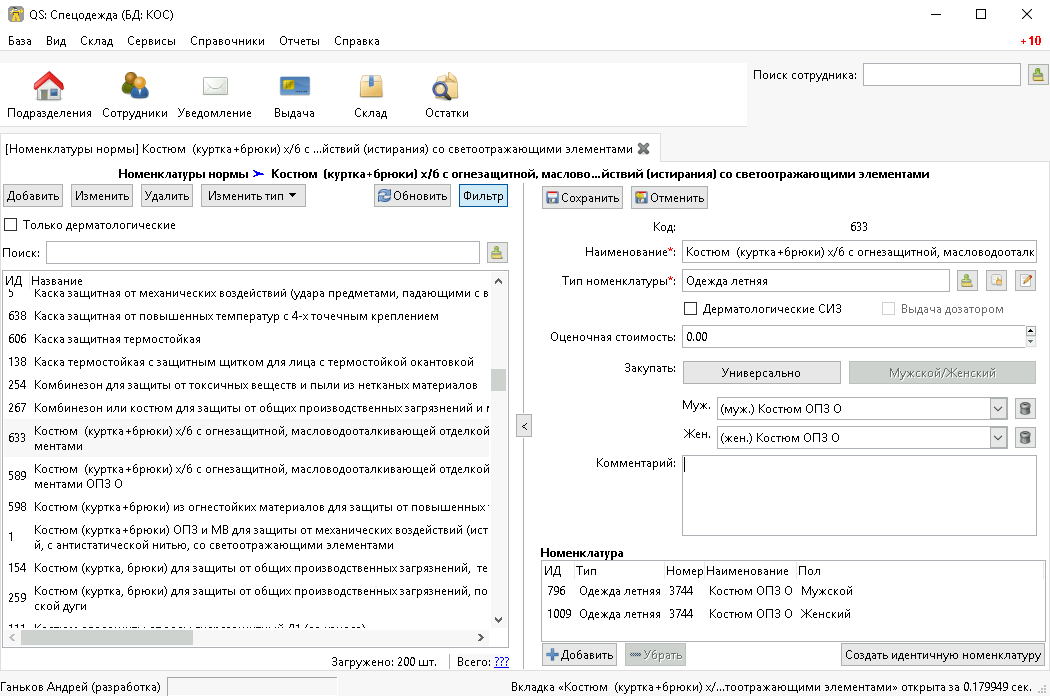
Если вы не хотите использовать для складского учёта номенклатуры, отличные от используемых в нормах, создавая новую номенклатуру нормы, вы можете сразу же создать идентичную складскую номенклатуру.
Если заполнено поле «Наименование в карточке», на лицевой стороне личной карточки сотрудника выводится оно вместо названия номенклатуры нормы. Например, так можно указать наименование СИЗ дословно по тексту приказа, сохранив в справочнике короткое рабочее название.
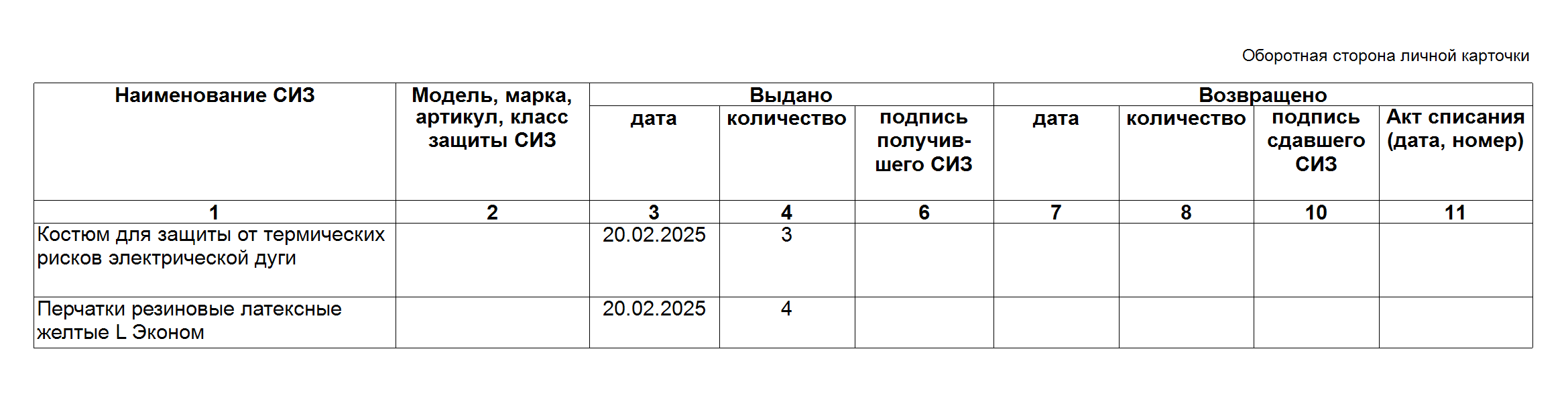
При установке галочки «Дерматологические СИЗ» в личной карточке сотрудника на оборотной стороне будет заполняться колонка 6 для дерматологических СИЗ. Если также установить галочку «Выдача дозатором», программа не будет предлагать к личной выдаче такие СИЗ, а в карточке автоматически будет появляться строка с выдачей дозатором.
Поле «Оценочная стоимость» позволяет в отчётах заявка на спецодежду и среднегодовая потребность получить суммарные оценочные данные о расходах на спецодежду в будущих периодах.
Для прогнозирования складских запасов и экспорта прогноза выдач можно указать, как планируется закупать СИЗ по этой потребности: одну позицию для мужчин и женщин или разные для каждого пола. Также можно выбрать, какие складские номенклатуры будут использоваться в прогнозе выдач.
При включенном мобильном кабинете и разрешении выбора сотрудником номенклатур, в списке номенклатур появляется колонка с галочками. При проставлении этих галочек в мобильном кабинете сотрудника появится возможность выбора из моделей, которые разрешены для выбора. Чтобы выбор работал, необходимо отметить минимум 2 номенклатуры.
Если подключен мобильный кабинет сотрудника, то появляется возможность настроить для номенклатуры нормы запрет на изменение размера через мобильное приложение. Допустим, если позиция является пошивной и заказывается сотрудникам в нужном количестве за определенное количество дней до момента выдачи, вы можете включить запрет на изменение размера через мобильное приложение, чтобы сотрудники не могли самостоятельно изменять размер, когда спецодежда уже заказана.
Номенклатуру нормы можно отключить, установив галочку «Архивная». Если номенклатура добавлена в активные нормы и они, в свою очередь, применены к сотрудникам, у этих сотрудников в этот момент пересчитается потребность в спецодежде.
Профессии
Справочник профессий позволяет объединять несколько однотипных должностей в профессии. Пока это информационный справочник, в будущих релизах планируется синхронизировать его с государственным каталогом профессий.
Нормы выдачи
Все нормы применяются к конкретным сотрудникам. Применить норму к сотруднику можно либо через вкладку «Сотрудники» в норме, либо через карточку сотрудника, вкладка «Применённые нормы». Нормы можно также привязывать к должностям (вкладка «Должности»), в этом случае программа будет предлагать автоматически применить норму при установке\смене должности или её можно будет добавить массово всем сотрудникам на этой должности через групповую обработку.
Заполнение из справочника ЕТН
| Функция недоступна в бесплатной версии программы, требуется актуальный серийный номер. |
Новую, ещё не сохранённую норму можно заполнить из справочника Единых типовых норм по приказу Минтруда России от 29.10.2021 № 767н. Для работы со справочником требуется подключение к интернету.
Кнопка Заполнить из ЕТН открывает меню с тремя способами заполнения:
-
«По должности (767н Прил.1)» — нормы по профессиям и должностям.
-
«По рискам (767н Прил.2)» — СИЗ по опасностям и опасным событиям.
-
«Смывающие (767н Прил.3)» — дерматологические СИЗ и смывающие средства.
В одну норму можно добавить позиции из нескольких приложений. Например, если у вас учёт по одной норме на сотрудника, можно сначала заполнить её по должности, затем дополнить СИЗ по рискам и смывающими средствами, а в последующем условиями нормы подрегулировать, у кого будут отображаться потребности. Если вы предпочитаете вести обобщённый учёт, то можно отдельно сохранить нормы для должностей, отдельно для ДСИЗ или в любой другой комбинации и набирать их уже в списке норм должности или сотрудника.
По должности — приложение 1
Выберите пункт «По должности (767н Прил.1)», найдите в журнале подходящую норму и подтвердите выбор.
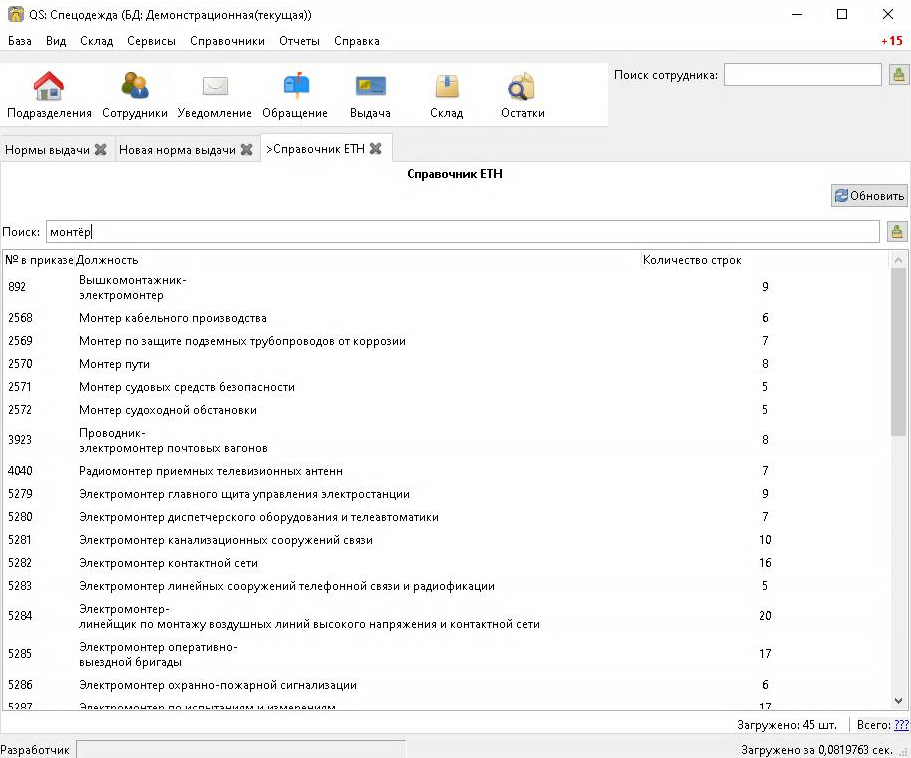
Программа заполняет название нормы, должность, комментарий со ссылкой на приказ и строки нормы с количеством, сроком носки, условием и пунктом нормы.
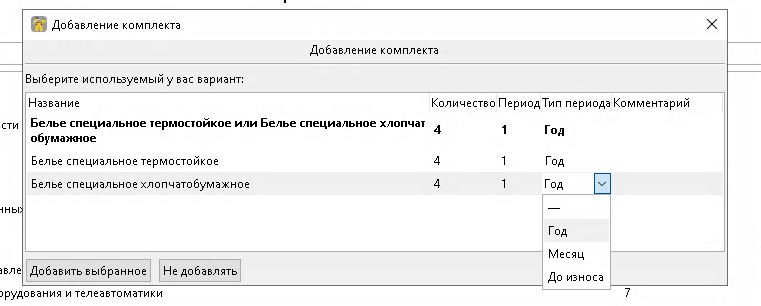
Если в приказе для выбранной нормы заданы неявные позиции, например «Ботинки или сапоги», программа спросит, в каком виде их добавить, и предложит варианты. Если срок задан неявно, например «Определяется заводом-изготовителем», программа попросит проставить срок. Вы должны выбрать вариант и условия, применяемые на вашем предприятии. Отказ в диалоге пропускает соответствующие позиции.
По рискам — приложение 2
Выберите пункт «По рискам (767н Прил.2)». Откроется вкладка с деревом опасностей и опасных событий. Найдите нужный пункт по номеру или части названия и отметьте его галочкой. Можно выбрать несколько пунктов.
Если в приказе вместо перечня дано текстовое примечание, оно отображается в дереве информитивно и в норму не добавится.
При необходимости установите галочку «Добавить СИЗ по результатам оценки профрисков (колонки 8–9 приказа)». Она включает дополнительный перечень СИЗ. При добавлении в норму такие строки помечаются комментарием.
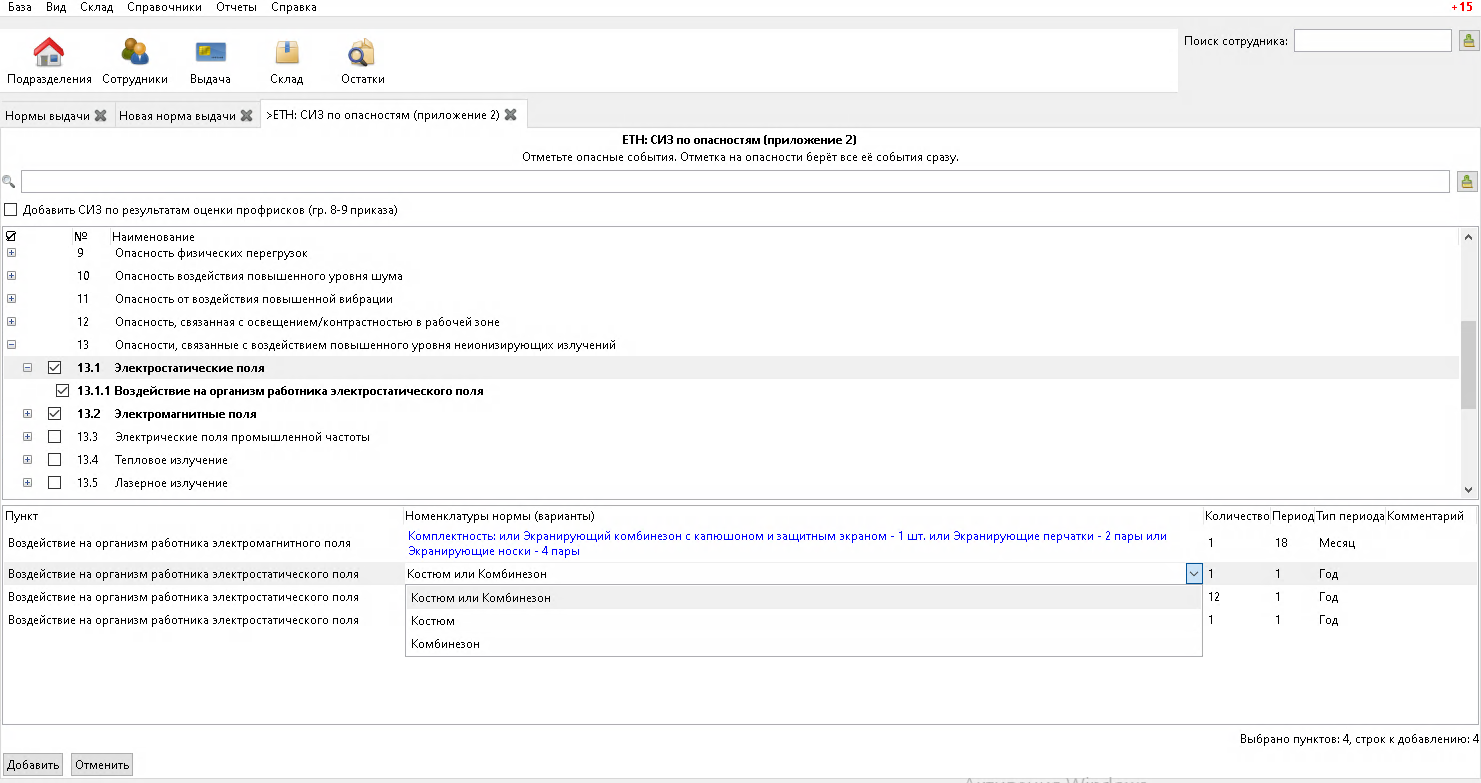
После выбора пунктов в нижней части вкладки появляется перечень СИЗ. Синим цветом выделены позиции, неявно заданные приказом: вы можете выбрать вариант, используемый на вашем предприятии. Так же и со сроками: если они в приказе не заданы, их нужно ввести вручную.
Смывающие средства — приложение 3
Выберите пункт «Смывающие (767н Прил.3)». В дереве отметьте нужные объекты загрязнения или виды работ и типы средств под ними. В целом всё работает так же, как и с приложением 2.
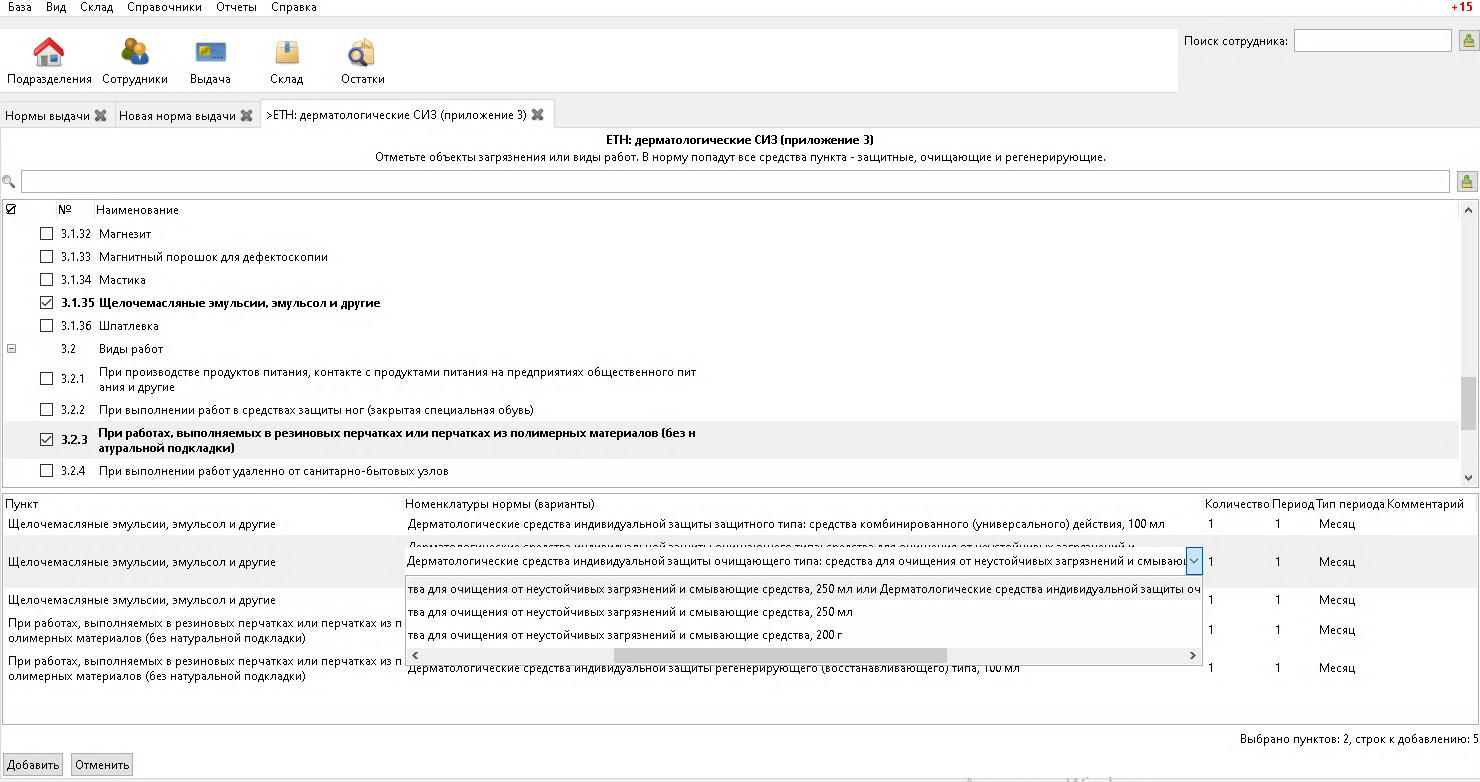
Объём или масса средства включаются в название номенклатуры нормы, например «Мыло, 200 г». В колонке «Количество» указывается число упаковок за выбранный период, по умолчанию — 1.
Созданные номенклатуры получают признак «Дерматологические СИЗ». Если средство выдаётся дозатором, настройте выдачу дозатором в карточке номенклатуры нормы.
Проверка и сохранение нормы
После добавления из справочника программа заполняет все позиции, комментарии, условия, пункты и сроки, но ничего не блокирует — вы можете внести изменения в соответствии с принятыми на вашем предприятии нормативами.
Перед сохранением нормы программа проверит текущие справочники в вашей базе по названиям должностей и номенклатур нормы, покажет список ненайденных позиций и попросит подтвердить их создание. Если вы уже что-то вводили или уже работали с программой и видите знакомые позиции, возможно, стоит отменить сохранение и подредактировать в справочниках названия в соответствии с приказом, чтобы новые нормы сразу корректно ложились на вашу работу. Если вы только начинаете работу или вводите абсолютно новый учёт, целесообразно всё создать заново.
| При большой разнице между принятыми у вас наименованиями и указанными в приказе 767н после импорта норм можно с помощью механизма замены ссылок привести ваши справочники к единому удобному вам виду. Также помните о возможности отдельно проставить отображаемое в карточке название потребности. |
Вкладка «Основное»
Если это дополнительная норма, добавляемая к сотрудникам при определённых условиях труда, для её идентификации удобно использовать поле «Название нормы», чтобы указать дополнительную информацию о применении нормы.
Поле «Дата начала действия» нормы позволяет ограничить начало действия потребностей у сотрудников. Например, может возникнуть ситуация, когда по норме много лет подряд выдавались перчатки по 2 пары в месяц. Но с какого-то момента было принято решение выдавать по 3 пары. Если просто увеличить количество в норме, программа при пересчёте будет считать, что сотрудники много лет недополучали СИЗ, поэтому надо установить дату начала действия нормы, чтобы программа корректно обрабатывала такие ситуации и считала просрочку выдачи с начала изменённой нормы.
Вкладка «Выдаваемые номенклатуры»
По сути основная вкладка нормы, содержит информацию о сроках носки и номенклатуре выдаваемой по норме.
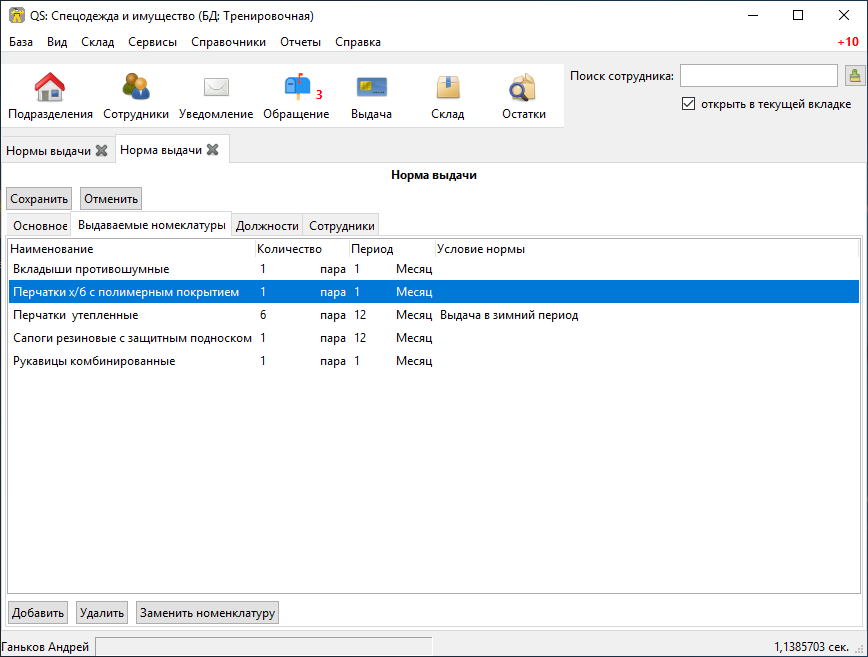
Период выдачи может быть установлен «до износа» и «дежурный», оба варианта не устанавливают конкретных сроков носки. Выданную по таким срокам носки спецодежду необходимо списывать вручную.
Колонка «Пункт нормы» позволяет ввести текст, отображаемый на лицевой стороне личной карточки сотрудника.
Если строки нормы меняются уже после выдач спецодежды по ней, программа предложит пересчитать сроки носки у уже выданного, предложив 2 варианта: пересчитать все операции, выполненные после даты начала действия нормы, или пересчитать только последнее выданное у каждого сотрудника по изменённым строкам нормы. Через контекстное меню строки нормы также можно запустить пересчёт сроков у уже выданного по этой строке.
Кнопка Заменить номенклатуру позволяет корректно заменить в строке одну номенклатуру на другую. Это действие также заменит номенклатуру в потребностях сотрудников, использующих норму, а также в документах, уже выданных по этой норме, чтобы уже выданное соответствовало норме и после замены номенклатуры не возникло необеспеченных потребностей. Данное действие стоит применять в случае замены ошибочно установленной номенклатуры нормы, по которой уже проводились выдачи и расчёт потребностей.
| Если вы хотите объединить продублированные номенклатуры нормы, лучше будет проводить замену номенклатуры не в отдельных нормах, а по всей базе через механизм замены ссылок. |
Контекстное меню строки
В контекстном меню строки нормы доступны следующие действия:
- Открыть номенклатуру нормы
-
Открывает карточку номенклатуры нормы.
- Отключить\Включить строку нормы
-
Позволяет отключить или включить строку нормы. После сохранения нормы у всех сотрудников, применяющих данную норму, будет пересчитана потребность.
- Пересчитать сроки носки в документах выдачи
-
Позволяет вручную запустить пересчёт сроков носки у уже выданного по данной норме.
Журнал норм
Фильтр журнала норм позволяет показать все нормы для конкретной должности или все нормы, в которых присутствует выбранная номенклатура нормы.
Колонка «Использована» отображает общее количество сотрудников, у которых установлена данная норма, в скобочках отображается количество только работающих сотрудников.
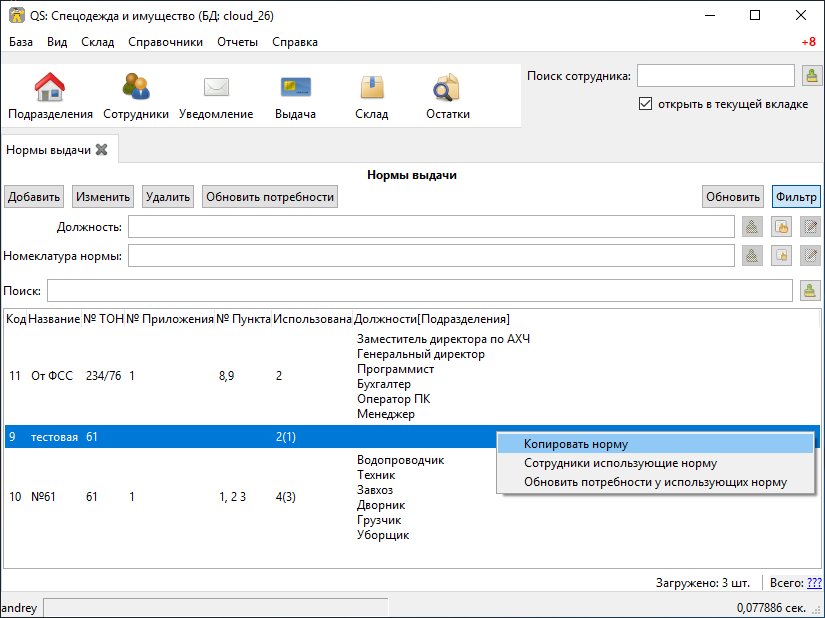
Через контекстное меню в журнале нормы можно выполнить следующие действия:
- Копировать норму
-
Для быстрого ввода похожих норм, вы можете воспользоваться механизмом копирования нормы.
- Сотрудники, использующие норму
-
Позволяет открыть список сотрудников, у которых используется данная норма.
- Обновить потребности у использующих норму
-
Необходимо выполнять в случае изменения нормы, приводящего к необходимости добавлять потребности сотрудникам.
Условия нормы
| Функциональность доступна начиная с редакции «Профессиональная». |
Справочник условий нормы позволяет настроить условия выдачи, для применения их к строкам нормы. В текущей версии есть возможность добавления двух ограничений по полу сотрудника и по периоду выдачи.
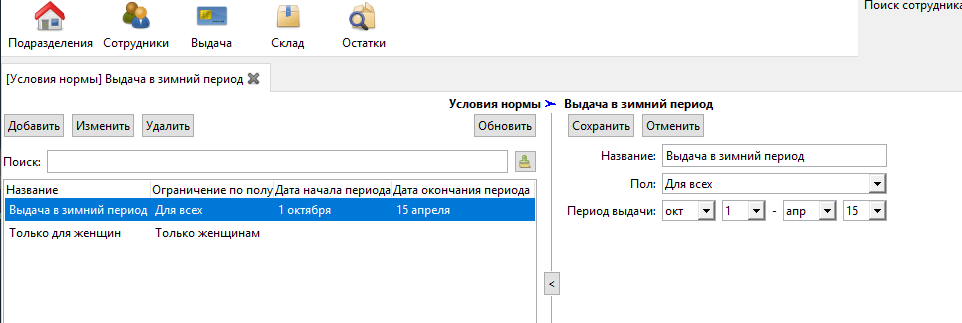
Ограничение выдачи только определённым полом позволяет при одной и той же норме скрыть в списке потребностей некоторые позиции. Например, для косынки можно установить условие только женщинам, чтобы она не появлялась в потребностях у мужчин.
Также для сезонной спецодежды можно выставить период выдачи, что позволит не учитывать потребность, например, в зимней спецодежде и не выдавать её в летний период, а выдать только при наступлении сезона.
Дежурные нормы
| Функциональность доступна начиная с редакции «Профессиональная». |
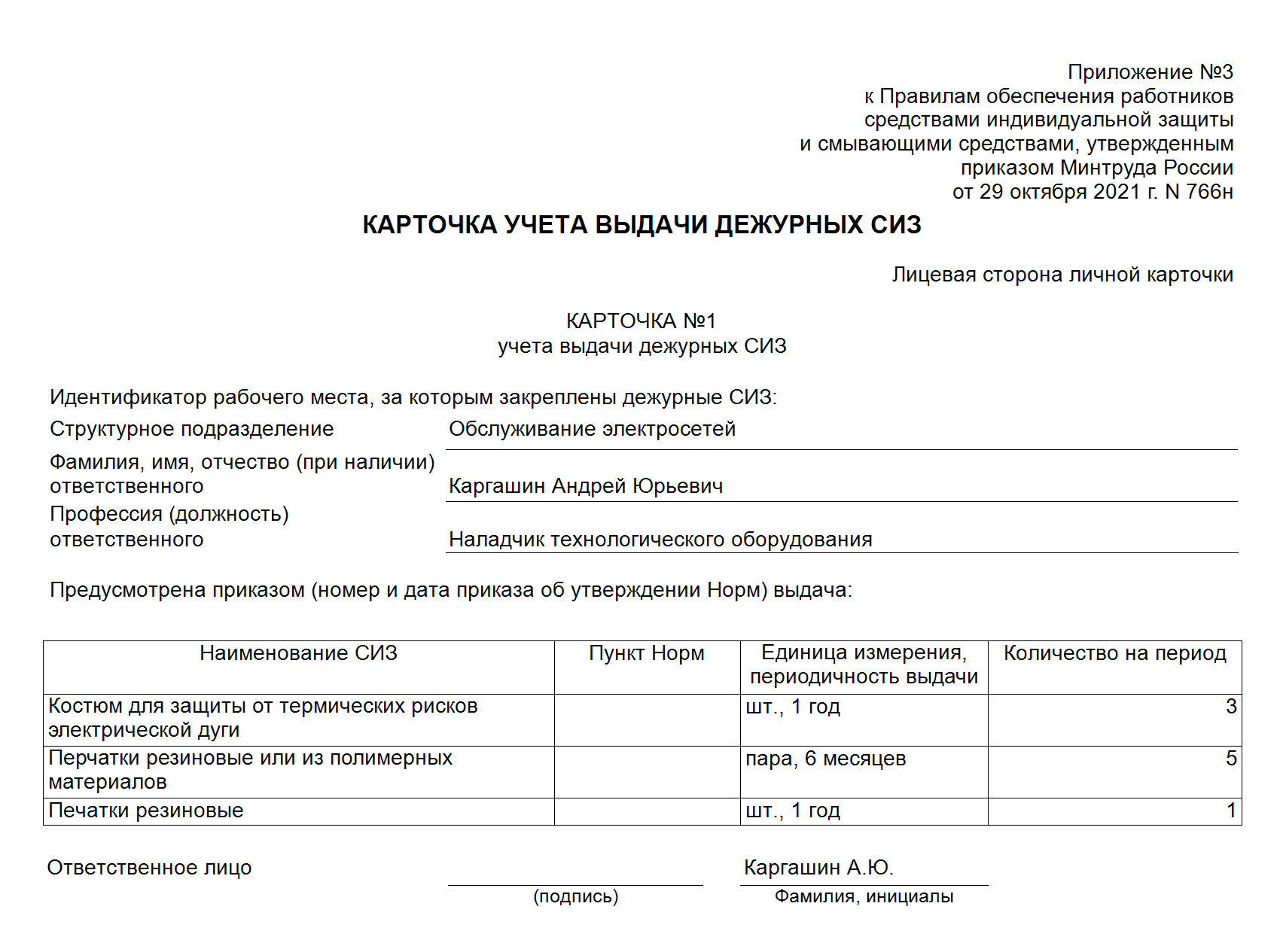
Обычно на предприятиях дежурные СИЗ выдаются не персонально каждому сотруднику, который может их использовать, а ответственному лицу на бригаду или подразделение. Для таких случаев в программе предусмотрена возможность создания карточек учёта дежурных норм.
Открыть журнал дежурных норм можно через .
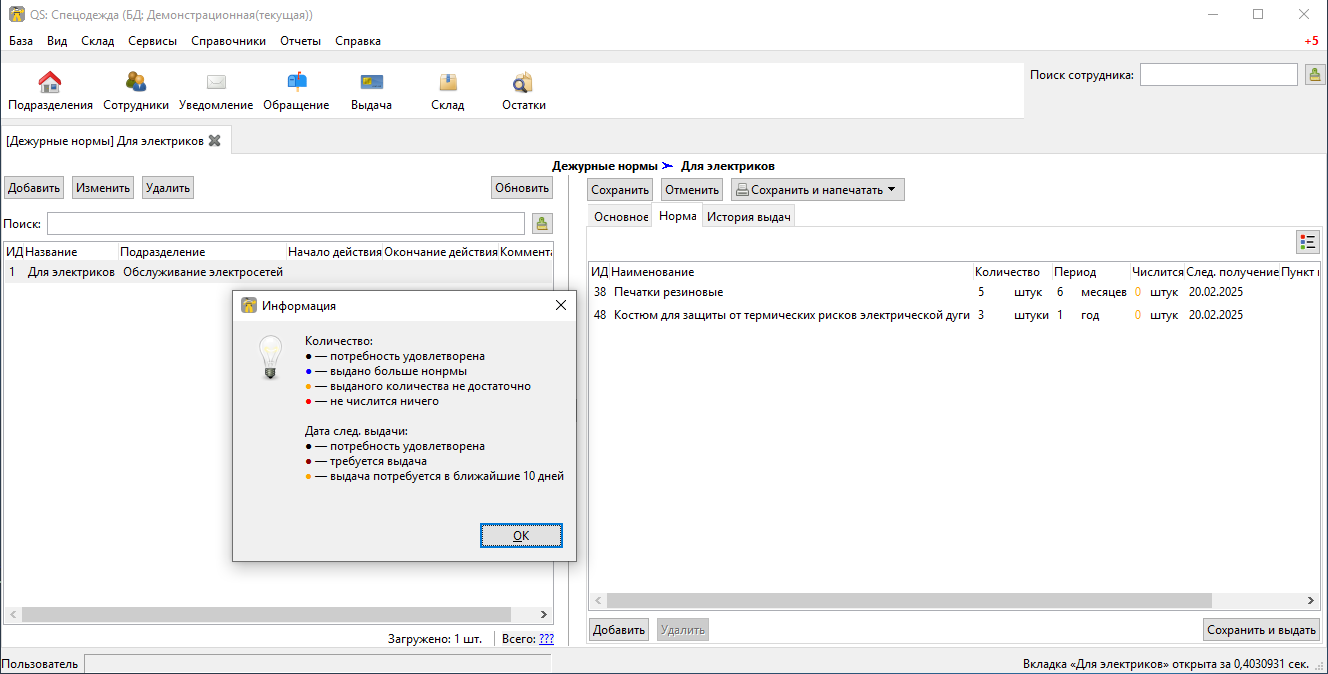
Дежурную норму можно отключить, установив галочку «Архивная». Уже выданная по этой норме спецодежда продолжит числиться (если предварительно её не вернуть на склад) до окончания срока носки, после чего будет списана автоматически. При этом новых выдач по архивной дежурной норме программа предлагать не будет.